
Google身份验证器使用教程 谷歌身份验证器怎么用?
Google 身份验证器使用教程
Google Authenticator 是由谷歌开发的一款身份验证应用程序,目的是增强用户的在线账户安全性。这个应用程序基于时间同步的一次性密码算法TOTP,可以为用户的各种在线服务提供额外的安全层。使用该软件需要将其与用户的在线账户进行绑定,一旦与账户关联,每当用户尝试登录时,系统会要求他们输入一个临时生成的6位数字代码,这个代码每30秒就会更新一次,以确保动态密码的及时变更,用户只需查看当前显示的6位数字并输入到相应的登录界面。
Google身份验证器工作原理基于两个主要因素:首先,它将用户的设备与特定账户进行绑定,确保只有拥有该设备的用户才能生成正确的动态验证码;其次,时间同步机制确保了每个周期内动态密码的准确性,这样,即使黑客盗取了用户的用户名和密码,他们仍无法登录,因为他们没有用户的设备来生成正确的动态密码。此外,软件的优势在于它提供了双因素身份验证的便利性和安全性,除了常规的用户名和密码,用户必须拥有绑定的设备才能完成登录过程,这种额外的安全层有效地保护了用户账户免受未经授权的访问和恶意活动的侵害。
总的来说,这是一款可靠、高度安全且易于使用的谷歌身份验证器,无论是个人用户还是企业组织,都可以受益于它的强大安全功能。
下面分享google身份验证器使用教程:
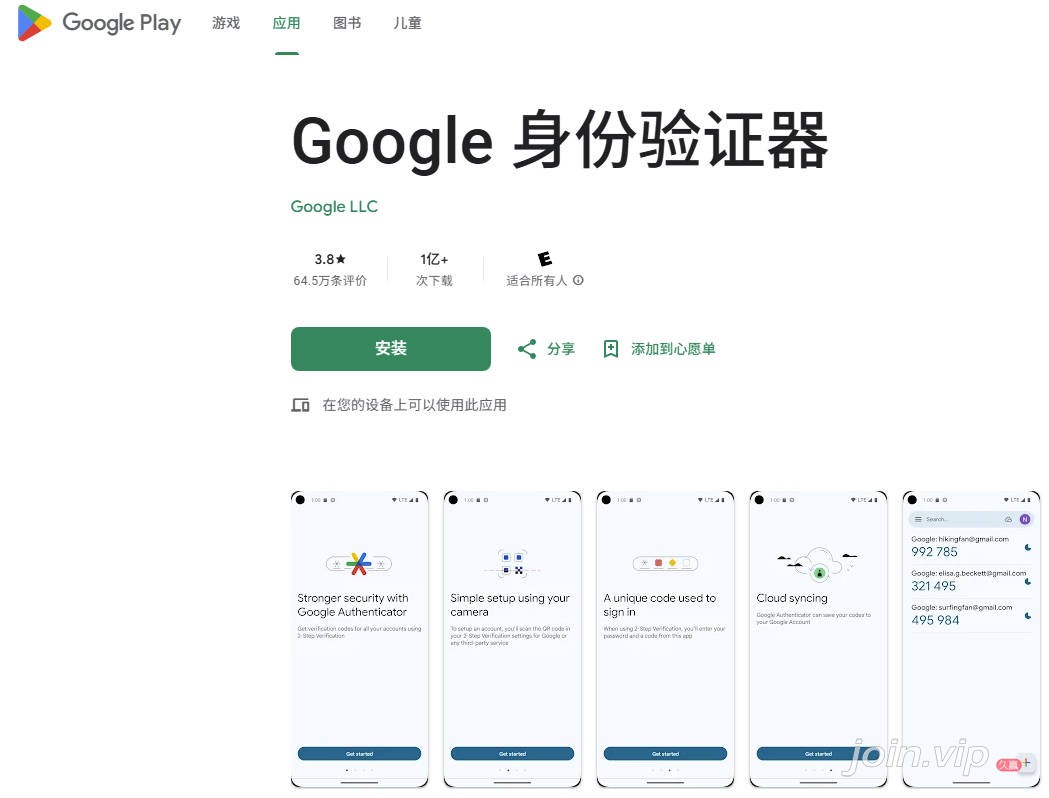
1、首先我们在谷歌商店下载google身份验证器APP。
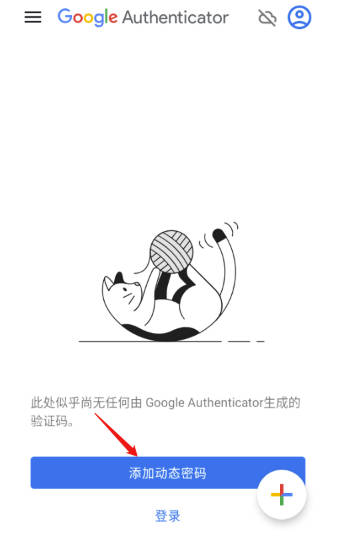
安装后打开,添加动态密码:
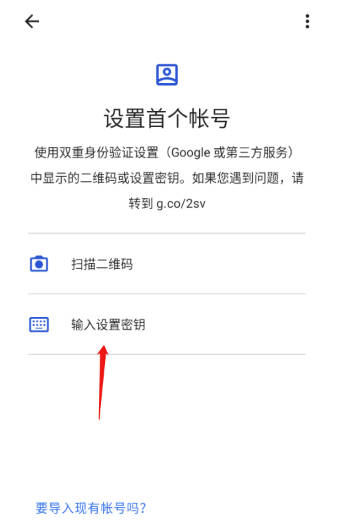
2、输入密钥设置账号:
3、创建Google身份验证器账号: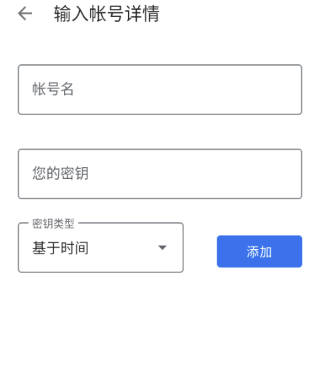
4、开启双重验证:
进入google验证器的设置里开启双重验证,得到一串英汉结合的密钥。
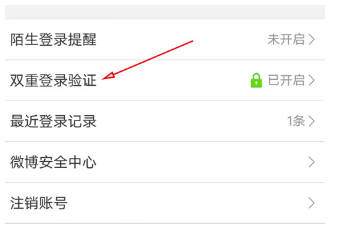
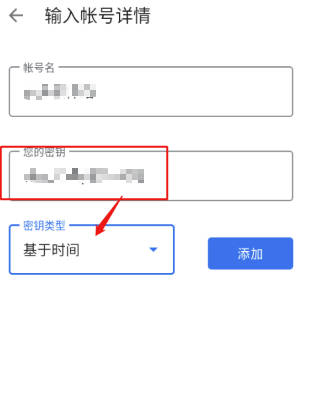
5、回到google身份验证器输入刚刚获取的密钥,记得把密钥类型设置成基于时间。
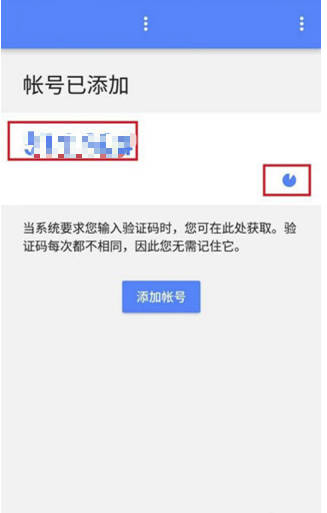
6、账号添加之后,验证器上就会显示动态验证码,时间根据右下角那个圆盘蓝颜色的变化。
7、这个时候到那个需要被验证的应用会发送验证码到邮箱,然后将获取到的邮箱验证码填入到第二栏中,将此时google身份验证器的验证码填到第一栏,点击保存设置。
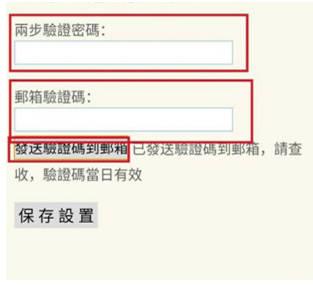
8、此时身份验证器显示密钥设置成功,那就是正确匹配了

Google身份验证器换手机怎么操作?
现在大家手机换代都很快,可能2-3年就会换一部新手机,那么如果我们换新手机了google身份验证器怎么办呢?
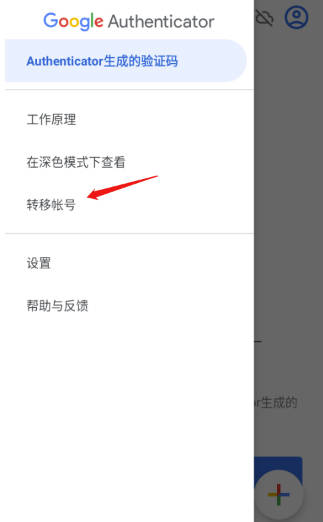
1、先在新手机也下载并安装google身份验证器,然后打开旧手机上的验证器点击左上角的三条杠进入设置界面,选择账号转移。
2、点击导出账号,导出账后后会在这里创建一个二维码
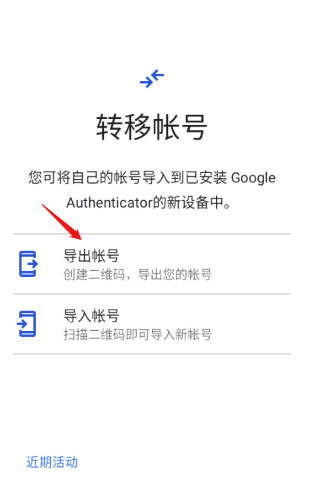
3、新手机扫描二维码:
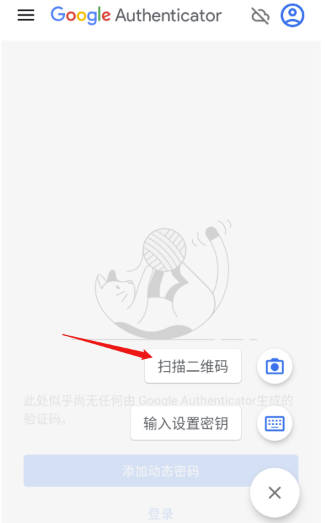
进入到新手机的软件点击右下角的加号进入扫描二维码扫描旧设备刚刚生存出来的二维码,接下来根据系统一步步操作即可完成账号的转移